Ranum
The Ultimate PHP Multipurpose
Lihat apa yang anda butuhkan tentang Ranum.
Mulai
A). Lakukan pembelian
Untuk memulai gunakan Ranum, anda harus membelinya terlebih dahulu. Hubungi Nomor Kontak WA: 082198402690
Ini adalah script dengan fitur berkualitas tinggi, kecepata akses berkelas. Proyek serius. Harga menentukan kualitas.
R 35.000.000 Untuk satu domain.
B). Download
Setelah membeli, kami akan mengirim anda file zip untuk lakukan instalasi pada hosting atau server anda. Atau kami akan menginstallnya untuk anda.
C). Installation
Jika anda ingin melakukan instalasi sendiri, perhatikan tahap demi tahap instalasi di bawah ini.
Lakukan seperti gambar di bawah ini, (Contoh unggah di dalam c-panel atau public_html anda.)
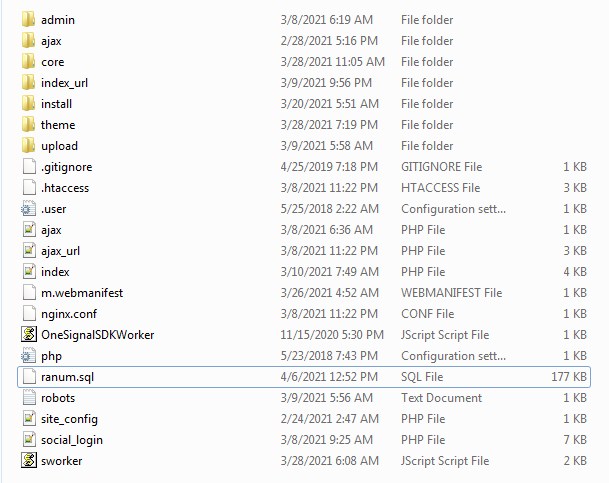
Setelah unggah, buka browser anda, (Rekomendasi gunakan browser Chrome). Masukan url anda seperti ini: http://www.yoursitename.com/install
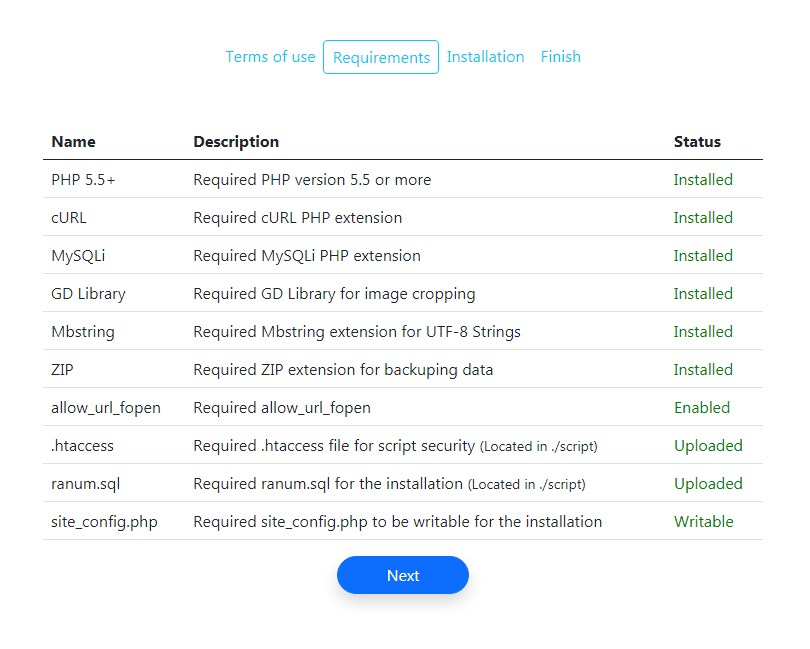
# Sebelum kita memulai install, pastikan semua tools di bawah ini terpasang pada server anda:
- PHP 5.5 sampai PHP 7.4
- MySQLi Extension
- GD Library
- Mbstring
- cURL
- ZIP
- allow_url_fopen
Anda bisa melihatnya apakah semua tools di atas sudah terpasang atau belum, ketika anda mulai melakukan instalasi, seperti pada gambar di bawah ini:
# Masukan semua permintaan instalasi pada formulir:
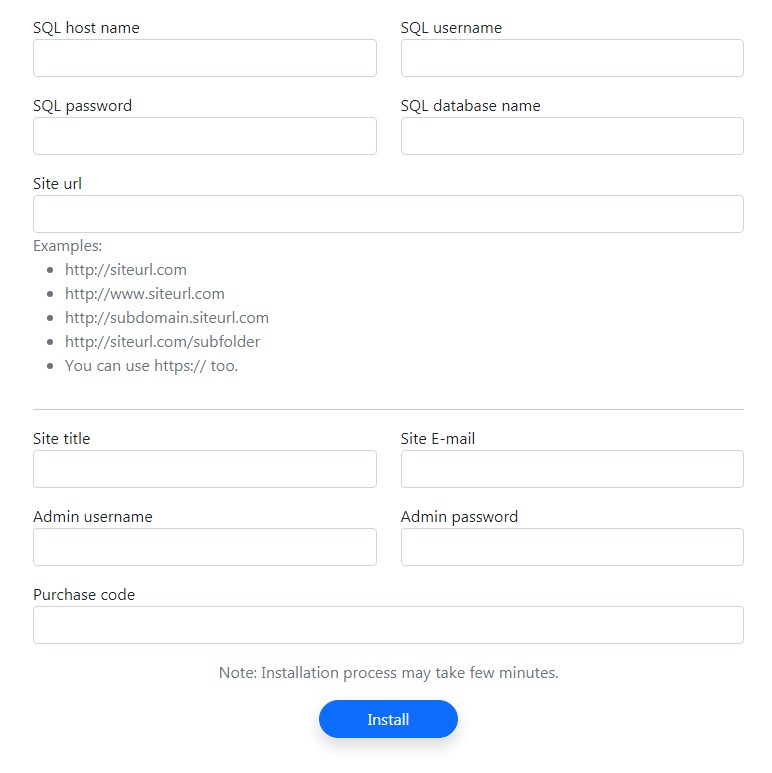
# Tentang formulir instalasi:
- Purchase code: Kode pembelian (kami akan memberikannya kepada anda).
- SQL Host name: MySQL host name anda, contoh: localhost
- SQL Username: MySQL username anda.
- SQL Password: MySQL user password anda.
- SQL Database: MySQL database name anda.
- Site URL: adalah url website anda, contoh:
- http://siteurl.com
- http://www.siteurl.com
- http://subdomain.siteurl.com
- http://siteurl.com/subfolder
- http://localhost
- Site Name: Nama website anda, maksimal 32 karakter.
- Site Title: Judul website anda, maksimal 100 characters.
- Site E-mail: Email website anda, contoh: info@yourdomain.com atau Gmail (tidak mendukung hotmail).
- Admin Username: Username admin website (tidak boleh ada spasi).
- Admin Password: Password admin, (tidak boleh ada spasi).
Setelah anda memasukan semua informasi di atas, klik tombol Install. Proses ini mungkin memakan waktu 30 detik hingga 5 menit. Bisa lebih cepat tergantung kecepatan server anda.
# Install Selesai:
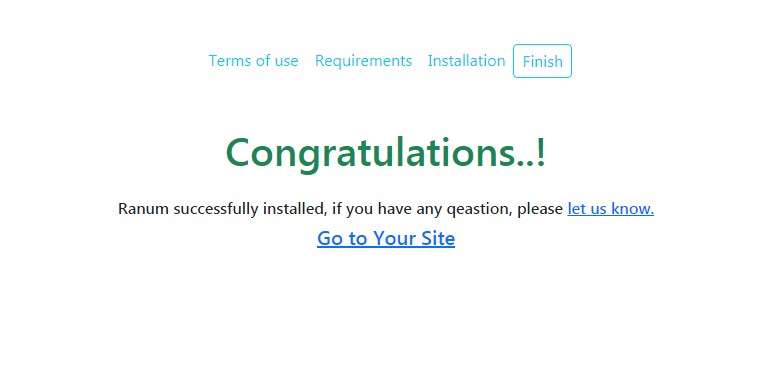
Setelah instalasi selesai, anda akan melihat informasi bahwa instalasi telah selesai, seperti gambar di bawah ini. Sekarang silahkan akses website anda.
# Catatan untuk Server Nginx:
Jika server anda menggunakan Nginx lakukan langkah terakhir di bahwa ini, setelah instalasi selesai:
- Buka root server Nginx anda temukan "nginx.conf", kebanyakan lokasinya berada di: /etc/nginx/nginx.conf
- Kemudian buka direktori script Ranum, temukan file bernama (nginx.conf):
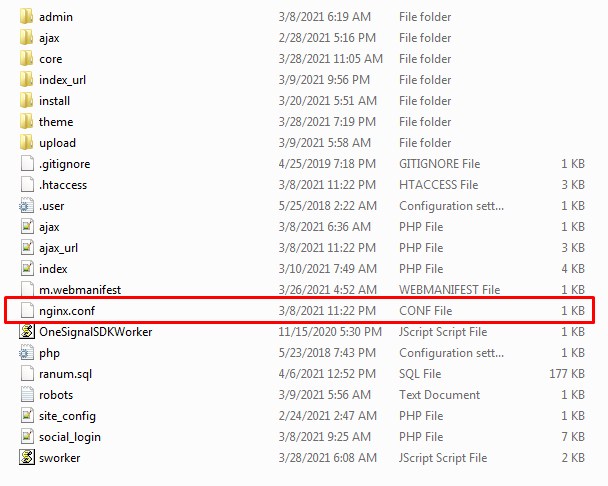
- Buka file tersebut, bisa gunakan notepad, salin kode tersebut ke lokasi file yang sama pada server Nginx anda yaitu pada file root nginx.conf: /etc/nginx/nginx.conf
- Jika anda menemukan kesulitan silahkan kontak kami, dan kami akan melakukannya untuk anda.
Faq
Skrip apa ini?
Ini adalah skrip website, dengan nama Ranum. Dibangun dengan bahasa program PHP. Tanpa menggunakan framework apapun. Ini adalah Native PHP dari kami.
Apa kegunaan skrip ini?
Anda bisa gunakan skrip ini untuk membuat media online, website polling, membuat website perusahan, blog pribadi, website sound yang hanya memuat kontent audio, atau website video seperti youtube, yang hanya memuat video, atau website photografer. Juga website yang berbasis pada sosial kontent seperti kompasiana.
Bagaimana level user pada script Ranum?
Ada tiga level user yaitu: admin, editor, dan user biasa.
Level user mana yang bisa publish konten?
Admin dan editor. User biasa hanya bisa login, tapi tidak bisa produksi konten
Bisakah semua user diberikan akses untuk terbitkan konten?
Bisa, silahkan pergi ke admin panel, klik setting > general, lihat website type, kemudian klik enable pada social system. Ini artinya website anda menjadi sosial media. Di mana semua user bisa terbitkan konten.
Bagaimana sosial sistem bekerja?
Ketika sosial sistem aktif, itu berarti semua user yang akan mendaftar memiliki status user sebagai editor. Sehingga mereka semuanya bisa menerbitkan konten.
Saya ingin menurunkan atau menaikan level user secara manual, bagaimana?
Kunjungi profile user tersebut, lihat pada sisi kanan sebelah atas, klik pada ikon gerigi. Anda akan dibawakan ke halaman General Settings user tersebut, lihat fild Editor, ganti pilihannya ke tidak (No).
Jika sebelumnya user tersebut adalah editor, namun statusnya telah menjadi user biasa. Apakah user tersebut bisa mengedit kontentnnya yang pernah diterbitkan?
Tidak bisa. Tidak bisa edit, tidak bisa terbit, tidak bisa hapus kontent miliknya lagi.
Bisakah admin menghapus, mengedit, dan menonaktifkan kontent dari user lain?
Bisa, admin memiliki akses penuh terhadap website.
Saya ingin membangun website media online, bisakah saya menggunakan script ini?
Tentu, anda bisa menggunakan skrip ini, dan kebanyakan fiturnya tidak dimiliki oleh media online sekarang. Ini adalah skrip dengan fitur modern, All in One.
Apakah akan ada pembaruan dari skrip?
Kami akan selalu melakukan pembaruan terhadap main skrip, untuk mengikuti perkembangan teknologi terbaru. Seperti pembaruan PHP, javascript, jQuery dan lainnya.
Kapan update terbaru?
Tidak ada penetepan jadwal. Update bisa terjadi kapan saja, bila dirasa perlu dan penting.
Apakah akan ada penambahan fitur?
Tentu akan ada penambahan fitur, sesuai permintaan pasar, dan perkembangan teknologi.
Bisakah saya gunakan skrip ini untuk banyak domain?
Satu kode pembelian hanya untuk satu domain. Jika anda ingin memasangnya lagi di domain berbeda, anda harus kembali membelinya.
Mengapa saya mendapatkan halaman 404 ketika saya ke admin atau ketika saya Logout (keluar) website?
Harap untuk upload file .htaccess ke dalam dokumen root website anda, dan gunakan update terakhir. Jika file .htaccess ada namun masalah ini tidak selesai, silahkan kontak hosting atau pihak server anda untuk hidupkan mod_rewrite. Jika anda gunakan VPS dengan Ubuntu Linux yang telah terpasang, silahkan ikuti petunjuk ini. Jika anda gunakan Nginx di server, harap ikuti petunjuk terakhir pada Halaman Memulai Instalasi, tentang Nginx.
Mengapa saya mendapatkan 500 internal service error?
Ini karena kesalah izin folder, atau masalah pada apache. Solusinya, kontak provider hosting/server anda, katakan pada mereka untuk selesaikan masalah ini.
Saya tidak bisa upload file dengan ukuran besar, seperti foto, video, Mengapa?
Pergi ke Admin > Settings > Site Settings > Max upload size, atur besarannya untuk: data, graphic, photos, video, sound. Jika anda tetap tak bisa lagi upload setelah mengaturnya, solusinya silahkan kontak provider hosting/server anda, katakan kepada mereka untuk mengatur max_execution_time.
Di mana saya bisa akses admin website?
Lakukan login dengan akun admin anda, kemudian kunjungi yoursite.com/admin_site
Bisakah dashbord admin diakses oleh semua user yang telah terdaftar?
Bisa, jika anda melakukannya, sebagaimana yang kami lakukan pada website demo. Semua user yang masuk dashbord admin, hanya dapat melihat tanpa bisa eksekusi apapun di sisi admin. Kunjungi Admin > General > Access admin area. Anda bisa mengaturnya untuk admin saja, atau semua users.
Bagaimana saya bisa dapatkan API Twilio untuk fitur SMS authentikasi?
Pergi ke twilio.com, daftar akun baru, pilih SMS. Anda akan diarahkan untuk berlangganan, ini tidak gratis oleh Twilio.
Apa kegunakan formulir, OneSignal API untuk android push native dan iOS di admin panel?
Kami hanya menyediakan, jika anda memiliki aplikasi untuk menjalankan website Ranum dengan fitur tersebut, Maka anda tinggal menggunakan tanpa harus menambahkan lagi di database.
Bagaimana saya bisa membuat theme baru?
Anda bisa modifikasi theme yang ada. Menamakannya dengan nama baru. Untuk mengubah nama, caranya pergi ke theme namatheme/info.php. Edit file php info, berikan mama yang sama dengan nama folder theme anda. Kemudian letakan theme anda pada folder: (../theme/folder-theme-anda-di-sini).
Bagaimana saya bisa edit style css di theme?
Pergi ke /theme/namatheme/css dan edit main.css, main.rtl.css, atau night.css
Bagaimana saya menggunakan SSL?
Setelah anda memiliki sertifikat SSL, pergi ke Admin > General > SSL Settings. Ganti url ke SSL url anda, kemudian klik tombol update.
Bagaimana saya bisa update website saya ketika ada pembaruan terbaru?
Pergi ke admin panel, klik update di bagian bawah sidebar. Upload script terbaru, kemudian klik tombol update.
Bagaiaman saya upload theme baru?
Pergi ke admin panel, klik themes di sidebar. Upload theme anda, kemudian klik jalankan.
Bagaimana saya buat custom menu, buat category, buat sub-menu?
Pergi ke admin panel, kemudian klik kategori, silahkan pilih kategori mana yang mau anda buat. Ada kategori artikel, sound, dan data.
Bagaimana saya menerbitkan iklan?
Pergi ke admin panel, advertising > site ads. Masukan kode iklan anda, centang lokasi iklan. Kemudian klik buatkan.
Saya ingin mengatur posisi iklan. Bagaimana?
Pergi ke admin panel, Advertising > Ads Position. Silahkan drag dan drop posisi iklan anda. Kemudian klik tombol simpan.
Apa saja dukungan yang disediakan?
Kami menyediakan dukungan langsung, terkait dengan gangguan main skrip, atau gangguan pada theme, anda bisa berkomunikasi dengan kami melalui WA. Ini lebih efisien dan efektif.
Best Regards
WA: 082198402690